Praxis · 6 Min.
Claude Skills in claude.ai hochladen und aktivieren
Von Josef Wilhelm, Software-EntwicklerVeröffentlicht am
Einen eigenen Skill fügst du in claude.ai hinzu, indem du den Skill-Ordner als ZIP-Datei packst und unter „Customize" im Bereich „Skills" hochlädst. Voraussetzung ist eingeschaltete Code-Ausführung. Danach schaltest du den Skill per Schalter ein, und Claude lädt ihn, sobald eine Aufgabe zu seiner Beschreibung passt.
Was vorher eingeschaltet sein muss
Skills brauchen die Code-Ausführung. Laut Anthropics Hilfeseite zu Skills funktioniert ohne sie nichts. Wo du sie aktivierst, hängt vom Konto ab:
- Free, Pro, Max, Ultra: In den Einstellungen unter „Capabilities" die Option „Code execution and file creation" einschalten. In der neueren Oberfläche heißt sie „Create and edit files".
- Team und Enterprise: Unter „Organization settings", Bereich „Plugins & skills", Reiter „Policy" müssen „Cloud code execution and file creation" und „Skills" aktiv sein. Das stellt in der Regel ein Owner ein.
Danach öffnest du „Customize" und dort „Skills". Die Menünamen ändern sich gelegentlich (Stand November 2026), richte dich im Zweifel nach der Hilfeseite.
Den Skill-Ordner richtig packen
Die meisten Fehlversuche scheitern an der ZIP-Datei. Anthropic beschreibt in der Anleitung Custom Skills erstellen drei Regeln:
- Ein Skill ist ein Ordner, der mindestens die Skill-Datei enthält. Die Anleitung schreibt sie klein (
skill.md), im offenen Format heißt sieSKILL.md. Wie die Datei aufgebaut ist, erklärt SKILL.md erklärt. - Der Ordnername muss zum Namen des Skills passen. Der Name im Kopfbereich der Datei darf höchstens 64 Zeichen haben, die Beschreibung laut Anleitung höchstens 200.
- Der Skill-Ordner selbst ist die oberste Ebene im ZIP, nicht dessen Inhalt.
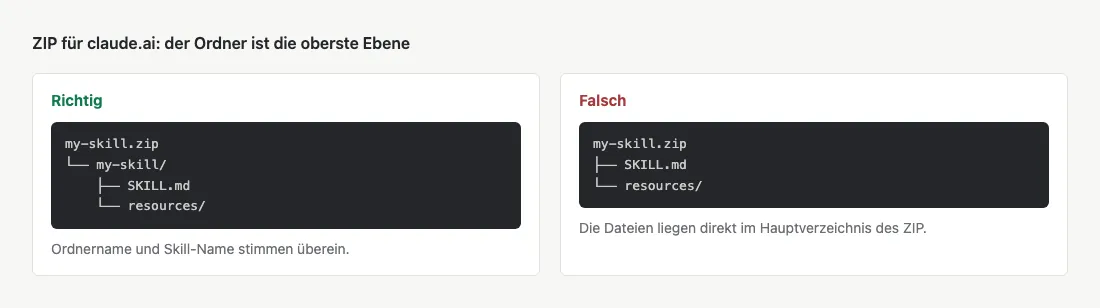 Eigene Grafik: richtiger und falscher ZIP-Aufbau. Struktur laut Anthropic-Hilfeseite „How to create custom skills“ (support.claude.com), Stand November 2026.
Pack also den Ordner selbst und nicht nur seinen Inhalt. Liegen die Dateien direkt im ZIP-Hauptverzeichnis, entspricht das dem falschen Aufbau aus der Anleitung.
Hochladen und einschalten
- Öffne in claude.ai „Customize" und dann „Skills".
- Klicke auf „+", dann auf „+ Create skill" und wähle „Upload a skill".
- Lade die ZIP-Datei hoch.
- Schalte den Skill mit dem Schalter daneben ein.
- Teste ihn mit einer Aufgabe, die zur Beschreibung passt, und prüfe, ob Claude ihn lädt.
Zum Ausschalten nutzt du denselben Schalter. Löschen geht über das Drei-Punkte-Menü: erst deaktivieren, dann „Delete" und bestätigen. Claude bringt außerdem eigene Skills für Excel, Word, PowerPoint und PDF mit, die es bei passender Gelegenheit selbst einsetzt, wenn Code-Ausführung und Dateierstellung aktiv sind.
Wenn der Upload nicht klappt
Die Hilfeseite nennt vier Ursachen:
- Die ZIP-Datei ist zu groß. Eine konkrete Größe nennt die Hilfeseite nicht.
- Der Ordnername passt nicht zum Namen des Skills.
- Die Skill-Datei fehlt.
- Name oder Beschreibung enthalten unzulässige Zeichen.
Fehlt der Bereich „Skills" ganz oder sind Skills ausgegraut, ist meist die Code-Ausführung aus. Kannst du nichts hochladen, hat deine Organisation „User-created skills" womöglich ausgeschaltet, oder deiner Rolle fehlt die Berechtigung „Create skills". Nutzt Claude einen aktiven Skill nicht, prüf die Beschreibung und formuliere die Anfrage ausdrücklicher.
Skills, Claude Code und die API
Skills laufen an mehreren Orten. Wie sie in Claude Code landen, zeigt Skills in Claude Code installieren. Zwischen claude.ai und Claude Code gibt es eine einseitige Synchronisation: Laut Claude-Code-Dokumentation lädt Claude Code Skills aus deinem claude.ai-Konto herunter, wenn du dich dort mit diesem Konto angemeldet hast und Version 2.1.273 oder neuer nutzt. Hochgeladen wird nichts. Wer in Claude Code mit einem API-Schlüssel arbeitet, bekommt keine synchronisierten Skills.
Woher bekommst du einen Skill?
Fertige Skill-Ordner findest du in unserem Skill-Verzeichnis, im Repository von Anthropic oder in Sammlungen auf GitHub. Wie du die Qualität einschätzt, steht in Claude Skills auf GitHub finden. Anthropic rät, Skills nur aus vertrauenswürdigen Quellen zu installieren und mitgelieferte Dateien, Abhängigkeiten und Netzwerkzugriffe vorher zu prüfen. Ein Skill kann Claude Anweisungen geben und Code ausführen lassen. Wirf deshalb einen Blick in den Ordner, bevor du ihn aktivierst.
Dieser Artikel ist mit Hilfe von KI (Claude) entstanden und wird von Josef Wilhelm verantwortet. Fehler gefunden? Schreib uns. Wie wir arbeiten: So prüfen wir Skills.
FAQ
Häufige Fragen
- Brauche ich Claude Code, um Skills zu nutzen?
- Nein. Skills laufen auch in claude.ai, du lädst sie dort als ZIP-Datei hoch. Voraussetzung ist laut Anthropic aktivierte Code-Ausführung. Claude Code ist nur einer von mehreren Orten, an denen Skills funktionieren.
- Muss ich für Skills in claude.ai zahlen?
- Laut Anthropics Hilfeseite sind Skills in den Tarifen Free, Pro, Max, Ultra, Team und Enterprise verfügbar (Stand November 2026). Tarife und Funktionen ändern sich, prüf den aktuellen Stand in den Einstellungen.
- Warum finde ich den Bereich Skills nicht?
- Meist ist die Code-Ausführung ausgeschaltet. Bei privaten Konten aktivierst du sie unter Einstellungen und Fähigkeiten, bei Team und Enterprise gehört sie zu den Richtlinien der Organisation. Fehlt dort die Berechtigung, kann der Owner sie freischalten.
- Tauchen meine Skills aus claude.ai automatisch in Claude Code auf?
- Ja, in einer Richtung: Wenn du in Claude Code mit deinem claude.ai-Konto angemeldet bist (ab Version 2.1.273), lädt es deine aktivierten Skills herunter. Umgekehrt gelangen Skills aus Claude Code nicht nach claude.ai. Mit einem API-Schlüssel als Anmeldung findet keine Synchronisation statt.
- Ist ein Skill aus dem Internet sicher?
- Nur wenn du ihn geprüft hast. Anthropic rät, Skills nur aus vertrauenswürdigen Quellen zu installieren und mitgelieferte Dateien, Abhängigkeiten und Netzwerkzugriffe vorher zu sichten.
Weiterlesen: Skills in Claude Code installieren, prüfen und entfernen → · SKILL.md erklärt: Aufbau, Beispiele, Best Practices → · Was sind Claude Skills und wie installiert man sie? →